パソコンでWebサイトを閲覧する際、「検索履歴やCookieを残したくない」「共用PCでプライベートな調べ物をしたい」といった目的で日常的に利用されるシークレットモード。しかし、ネット上では「実は会社やWi-Fi管理者に筒抜けになっている」「完全に匿名化されるわけではない」という声も根強く存在します。
手軽にプライバシーを守れる便利な機能である一方、仕様を正しく理解していないと思わぬトラブルに巻き込まれるケースも後を絶ちません。各主要ブラウザにおける素早い起動ショートカットから、履歴が残らない仕組み、周囲に閲覧状況が把握されてしまう決定的な理由、そして正しい解除手順まで、知っておくべき要点を整理してお伝えします。
📌 【この記事の重要ポイントまとめ】
- 要点1:シークレットモードは「使っているパソコン端末内に履歴やCookieを残さない」機能であり、外部通信の完全匿名化ではない。
- 要点2:会社のネットワーク監視やルーターのDNSログ、アクセス先サーバー側には通信記録が届くため、管理者に閲覧先が把握される。
- 要点3:ショートカットキーを活用したスムーズな起動・終了手順と、目的に応じたVPNなどの併用が安全なブラウジングの鍵となる。
【ブラウザ別】パソコンでシークレットモードを一瞬で開くショートカットと設定方法
調べ物を素早く行いたいとき、マウス操作でメニューを辿るよりもキーボードショートカットを覚えるのが最も効率的です。主要なブラウザごとに割り当てられたコマンドを把握しておくと、作業スピードが劇的に向上します。
世界的なシェアを誇るブラウザでのGoogle Chrome シークレットウィンドウ 開き方は、Windowsなら「Ctrl + Shift + N」、Macなら「Command + Shift + N」を同時に押すだけです。瞬時に黒基調の専用ウィンドウが立ち上がります。
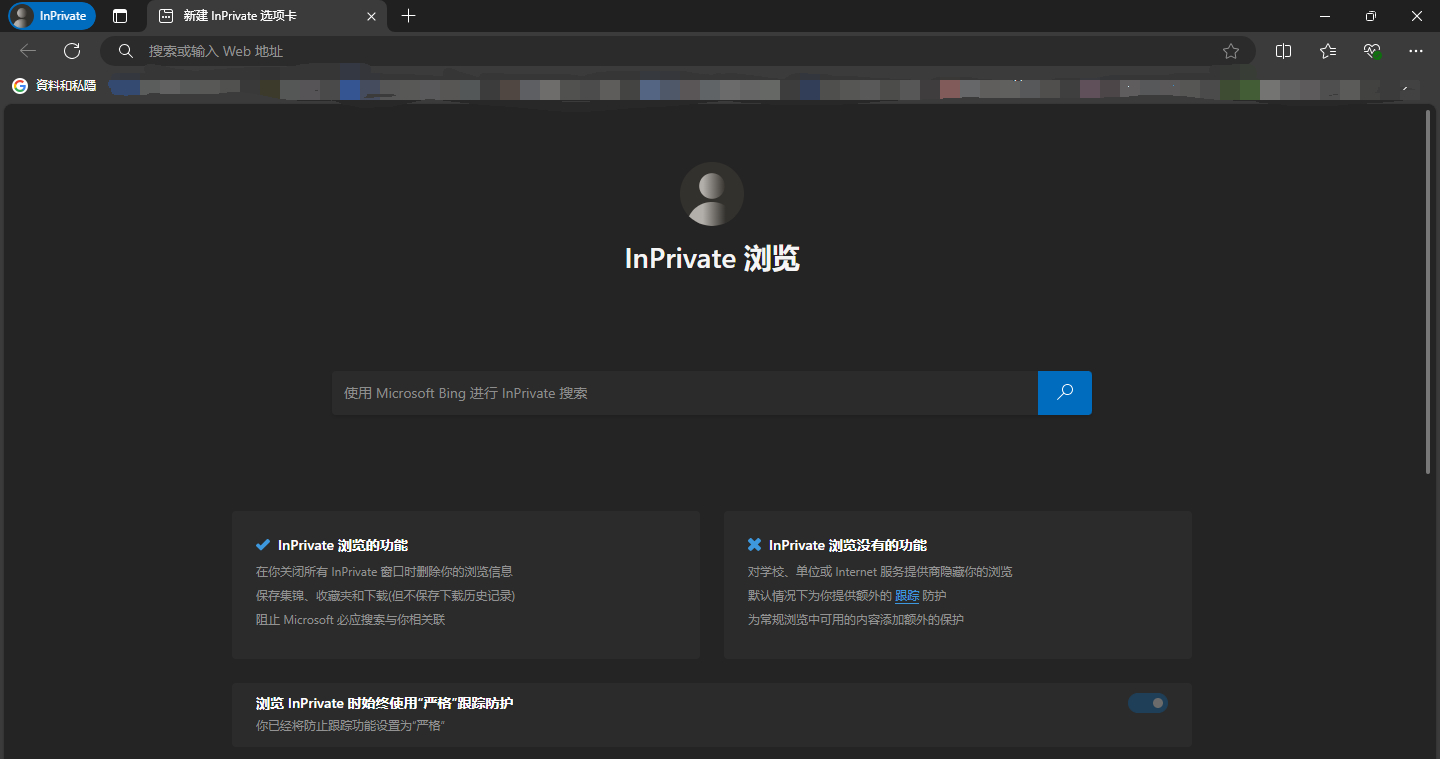
Windows標準のMicrosoft Edge InPrivateブラウズでも、Chromeと同じく「Ctrl + Shift + N」で起動可能です。一方、Mac標準のMac Safari プライベートブラウズを利用する場合は、「Command + Shift + N」を入力します。主要ブラウザ間でおおむね共通のキー操作が割り当てられているため、迷う心配はありません。
また、プライベートな検索を徹底するために毎回通常モードから切り替えるのが手間に感じる場合、シークレットモード 常に起動 設定を施す選択肢もあります。Windowsであれば、デスクトップ上のブラウザアイコンを右クリックして「プロパティ」を開き、「リンク先」の末尾に半角スペースを空けて「--incognito」(Chromeの場合)または「-inprivate」(Edgeの場合)と書き加えることで、起動時から常に専用ウィンドウで立ち上げることが可能です。
そもそも何が消える?閲覧履歴が残らない仕組みとCookie・キャッシュの基礎
シークレットモードを立ち上げると、画面全体がダークトーンに切り替わり、いかにも外部から隔離されたかのような印象を受けます。ここで起きている閲覧履歴 残らない 仕組みは、極めてシンプルです。
通常ブラウジングでは、アクセスしたWebページのURL履歴、IDやパスワードを記憶するCookie、画像データを一時保存して次回読み込みを高速化するキャッシュファイルがパソコンのストレージに蓄積されます。しかしシークレットモードを起動している間は、これらのデータが一時メモリ領域にのみ保持され、ウィンドウを閉じた瞬間にすべて自動破棄されます。
ここで混同されやすいのがCookie キャッシュ 削除 違いです。Cookieはユーザーのログイン状態やカート情報を維持するための識別データであり、キャッシュはサイトの画像やスクリプトを保存して表示速度を上げるための仕組みを指します。シークレットモード終了時にはこの双方が一括で抹消されるため、家族や同僚と同じパソコンを使っていても、直前まで閲覧していたページや入力した個人情報が端末側に痕跡として残りません。
「履歴がバレる」決定的な理由|Wi-Fi管理者や会社パソコンの監視リスク
「シークレットモードにしていれば、誰にも見られず安心」と信じ切っていると、思わぬ落とし穴にはまります。端末内に履歴が保存されないことと、通信経路そのものが秘匿されることは全くの別問題だからです。ここではシークレットモード バレる 理由の核心に迫ります。
まず注意したいのが、家庭や公衆Wi-Fi、オフィスのネットワークを経由する際のリスクです。シークレットモードを使っていても、DNS(ドメイン名前解決)の問い合わせやパケット通信はルーターを経由して行われます。そのため、ネットワーク管理者がログ解析ツールやルーターの管理画面を確認すれば、シークレットモード Wi-Fi 履歴 管理者の視点から「どの端末が、いつ、どのドメイン(Webサイト)にアクセスしたか」が筒抜けになります。
さらに警戒すべきは、シークレットモード 会社 パソコン 監視の実態です。多くの企業が導入している業務用PCには、資産管理ソフトやEDR(エンドポイント監視ツール)、プロキシサーバーが常駐しています。これらのツールはブラウザの画面表示とは無関係に、OSレベルでアクセスログやパケット通信を記録し、場合によっては定期的な画面キャプチャまで取得しています。そのため、どれほどブラウザ側で履歴を残さない設定にしていても、社内サーバーや情報システム部門には詳細な行動記録がそのまま蓄積されています。
瞬時に通常画面へ!シークレットモードの解除方法とPCでの戻し方
用件が済んだ後のシークレットモード 解除方法 PCは、特別な設定画面を開く必要はありません。基本操作は「開いているシークレットウィンドウをすべて閉じる」ことです。
画面右上の「×」ボタンをクリックするか、ショートカットキー「Ctrl + W」(Macは「Command + W」)でタブを閉じ、ウィンドウ自体を完全に終了させれば、その時点で一時保存されていた履歴やセッション情報は消去されます。通常のブラウジングに戻りたい場合のシークレットモード 戻し方 パソコンの手順としても、シークレットウィンドウを閉じて既存の通常ウィンドウに戻るか、通常アイコンからブラウザを起動し直すだけで完結します。
注意すべき点として、シークレットウィンドウのタブを1つだけ閉じた状態では、他に同じモードのウィンドウが開いている限りセッションが継続してしまいます。完全にデータを破棄したい場合は、該当するブラウザのシークレットウィンドウがすべて閉じていることを必ず目視で確認してください。
2026年のプライバシー防衛術|VPN活用と使い分けの鉄則
データプライバシーへの関心が一段と高まる現在、シークレットモードは「万能のセキュリティシールド」ではなく、「端末内の一時的な足跡消去ツール」として割り切って使うのが賢明です。
シークレットモードが真価を発揮するのは次のような場面です。
- 家族や同僚と共有しているパソコンで個人の検索や買い物を行うとき
- 検索エンジンのパーソナライズ(過去の履歴に基づく検索結果の偏り)を排除して純粋な検索順位を確認したいとき
- 同一サイトで複数のアカウントに同時ログインして動作検証を行いたいとき
通信経路そのものを暗号化し、Wi-Fi管理者やプロバイダからの追跡を防ぎたい場合は、信頼性の高いVPN(仮想プライベートネットワーク)の導入が不可欠です。VPNを経由した上でシークレットモードを併用すれば、端末内の足跡を消しつつ通信データ自体も高度に保護できるため、安全性が格段に高まります。
【パソコンのシークレットモード】に関するよくある質問(FAQ)
Q1:シークレットモード中に保存したブックマークやダウンロードしたファイルはどうなりますか?
A1:シークレットウィンドウを閉じても削除されません。作成したブックマークはブラウザのブックマークバーにそのまま残り、ダウンロードしたファイルもパソコンのストレージ(「ダウンロード」フォルダ等)にそのまま保存されます。
Q2:シークレットモードでログインしたWebサイトの行動は、サイト運営者に分かりますか?
A2:分かります。GoogleやSNSなどのアカウントにログインしてサービスを利用した場合、サービス提供者側にはログイン中のユーザーとしてすべての操作ログが記録されます。
Q3:パソコンをスリープ状態にした場合、シークレットモードのセッションは維持されますか?
A3:ウィンドウを閉じずにスリープさせた場合、復帰後もセッションやタブの内容はそのまま維持されます。席を離れる際や他人にパソコンを触られる可能性があるときは、必ずウィンドウ自体を閉じる習慣をつけましょう。
まとめ:プライバシー保護の正しい知識と安全な活用法
パソコンのシークレットモードは、端末内に閲覧履歴やログイン情報を残さない手軽で強力な機能です。ショートカットキーを活用すれば瞬時にプライベートなブラウジング環境を整えることができます。
しかし、ネットワーク管理者や会社側の監視ツール、アクセス先サーバーに対しては通信ログが記録されている事実を忘れてはなりません。「何が消えて、何が残るのか」という境界線を正しく把握し、用途に合わせて通常ブラウジングやVPNと使い分けることが、安全で快適なデジタルライフを守るための第一歩です。 (出典: パソコン シークレット モード(Yahoo!ニュース))
