日本国内で月間9,700万人以上が日常的に利用するLINEは、テキストやスタンプのやり取りにとどまらず、仕事やPTA、サークル活動などでのドキュメント共有ツールとしても定着しました。しかし、「送信したはずのPDFが相手側で開けない」「数週間後に見返したら保存期間が切れて閲覧できない」「そもそもスマホからエクセルを送る手順が分かりづらい」といったトラブルや疑問の声は後を絶ちません。
日常の連絡ツールであるがゆえに、メールとは異なる独特の仕様やデータ保持ルールが存在します。端末ごとの確実な送信手順から、知っておくべき容量制限、期限切れの恐怖を回避する保存テクニックまで、現場の検証データを交えて徹底解説します。
📌 【この記事の重要ポイントまとめ】
- 要点1:スマホ(iPhone/Android)は「+」ボタンのファイル選択から、PCはドラッグ&ドロップでPDFやOffice文書を即座に送信可能。
- 要点2:1ファイルあたりの上限は1GBだが、トークルーム上の保存期間は約7日〜30日と限定的であり、放置すると永久に開けなくなる。
- 要点3:Keep機能の終了後は「Keepメモ」の一時退避や各種クラウド共有を併用し、重要データの消失とビジネス上の誤送信事故を未然に防ぐのが鉄則。
【デバイス別】LINEでファイルを送る基本手順と相手側の見え方
LINEでのファイル共有は、利用している端末のOSや環境によってアクセス手順が若干異なります。基本操作を正しく把握しておくことで、送りたいドキュメントをスムーズに相手へ届けられます。
iPhone・Androidにおけるファイル送信手順
スマートフォンでドキュメントを共有する場合、LINE ドキュメント送信 iPhone Androidともにトークルーム内のメニューから操作をスタートします。
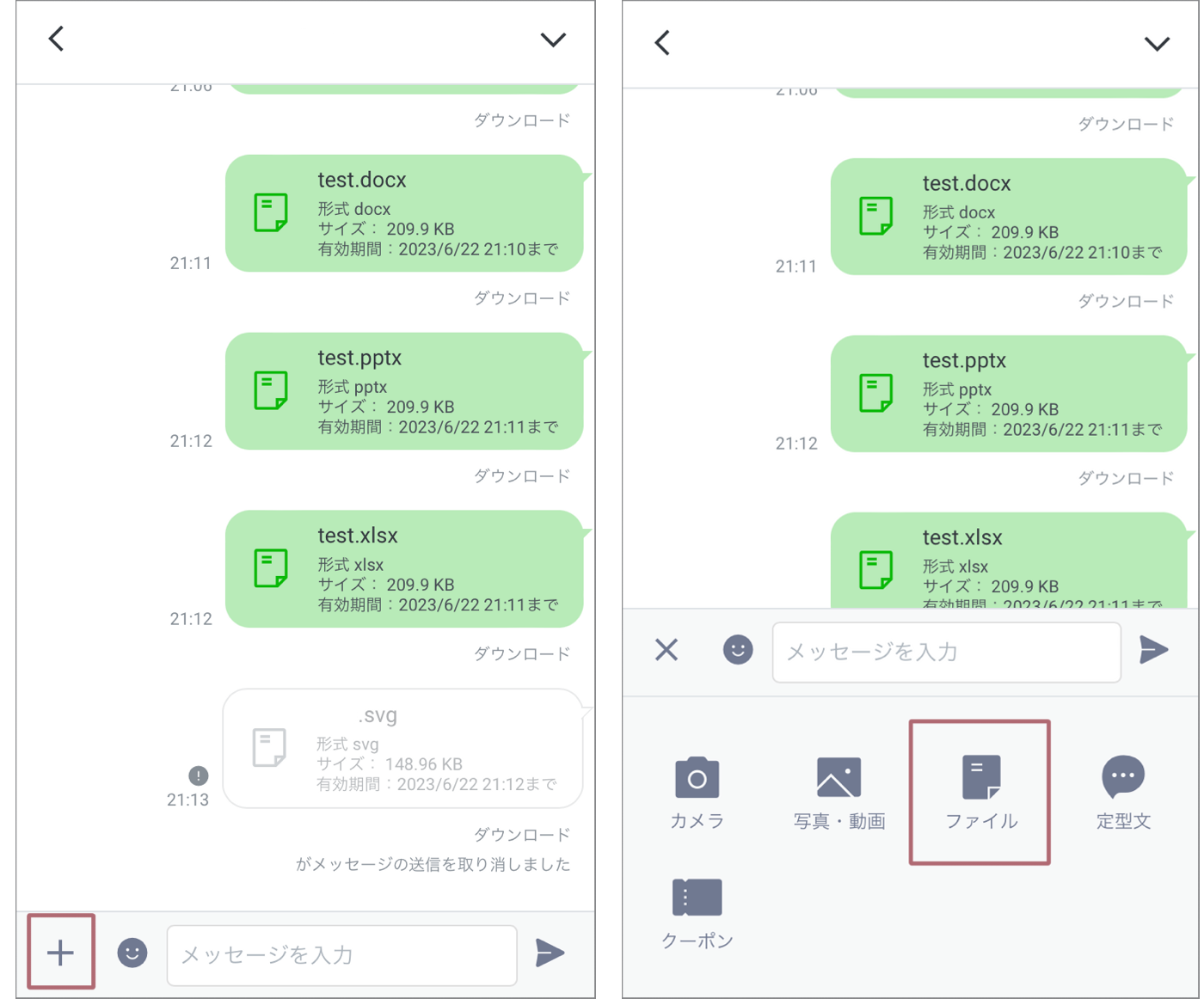
- 対象のトークルームを開き、画面左下の「+」アイコンをタップします。
- メニュー一覧から「ファイル」を選択します。
- 端末内のストレージまたはクラウド(iPhoneなら「ファイル」アプリ、Androidなら「Files」やGoogleドライブ)が立ち上がるため、送りたいLINE PDF 送り方やLINE エクセル ワード 送信方法に沿ってファイルを選択します。
- 確認画面で「送信」をタップすれば完了です。
パソコン(PC版LINE)でのファイル送信手順
LINE ファイル送信 パソコンは、スマートフォンよりも直感的です。PC版LINEのトーク画面へ送りたいファイルを直接「ドラッグ&ドロップ」するだけで即座に送信キューに入ります。また、トーク画面下部にあるクリップ(ファイル添付)アイコンをクリックして、エクスプローラーやFinderからファイルを選択して送信することも可能です。
LINE ファイル共有 相手の表示はどうなっているか
受信側の画面には、ファイル名、拡張子アイコン(PDF、Word、Excel、Zipなど)、およびファイルサイズが記載された長方形のカード型メッセージが表示されます。相手がそのカードをタップ(またはクリック)すると、プレビュー画面が開くか、端末内へのダウンロード処理が開始されます。
【データ徹底比較】LINE ファイル 容量制限と保存期間のリアル
LINEでドキュメントを扱う際、最も注意しなければならないのが「最大容量の壁」と「保存期限切れの罠」です。公式仕様と実際の挙動を比較表でまとめました。
| 項目 | 詳細・数値データ | 一般的な基準・相場 | 編集部の見解・評価 |
|---|---|---|---|
| 1ファイルの送信上限 | 最大 1GB まで | メール添付(約20MB〜25MB) | ビジネスメールに比べて大容量だが、動画や高解像度データでは不足する場合がある。 |
| ファイル保存期間 | 約 7日間〜30日間(非公開) | クラウド共有(無期限・手動削除) | サーバー側で自動消滅するため、重要なドキュメントは受信直後の別ストレージ保存が必須。 |
| 写真・動画の圧縮 | 標準送信時は自動圧縮(画質低下) | 原寸大送信設定 / ファイル扱い | 画質を落としたくない写真は「ファイル」として送信するか「ORIGINAL」選択が鉄則。 |
| Zip圧縮ファイルの扱い | 送信可能・アプリ内で一部解凍対応 | 専用解凍アプリ連携が必要な場合あり | パスワード付きZipはスマホ側でトラブルになりやすいため、事前の解凍確認が推奨される。 |
LINE ファイル 容量制限は1ファイルあたり1GBと、一般的なメール添付に比べれば非常に寛容です。しかし、LINE ファイル 保存期間 期限切れの仕様には細心の注意を払わなければなりません。LINEのサーバー上に保管される期間は公式には明確な日数が明示されていませんが、実態としてはファイルサイズに応じて数日から約30日程度でダウンロード不能となります。「保存期間が終了したためファイルを読み込めません」というエラーが出た場合、LINE単体での復元は不可能です。
【実態検証】LINEでファイルが送れない・開けない原因と現場の対処法
編集部宛てやネット上のQ&Aコミュニティでも頻繁に見受けられるのが、「送信ボタンが反応しない」「送られたPDFを開こうとすると画面が真っ白になる」というトラブルです。これらには明確な技術的要因が存在します。
LINEでファイルが送れない主な理由
- 1GBの上限超過:4K動画の長尺ファイルや膨大な図面データなど、1GBを超えるものは送信処理の段階でエラーとなります。
- ネットワークの一時的切断:Wi-Fiやモバイル回線のアップロード帯域が不安定な場合、タイムアウトが発生して送信失敗アイコンが表示されます。
- 端末のアクセス権限未許可:スマホの「設定」で、LINEアプリに対する写真・ファイル・ストレージへのアクセス許可がオフになっているケースです。
LINE ファイルが開けない 対処法とZipファイルの扱い
スマートフォン側でファイルが開けない場合、LINE内部の簡易ビューアーが該当拡張子に対応していないことが大半です。右上の共有メニューから「他のアプリで開く」を選択し、Microsoft 365(Excel/Word)やGoogleドライブ、Adobe Acrobat等の専用アプリに処理を渡すことで解決します。
また、LINE Zipファイル 送信 解凍に関しては、PC版では問題なく解凍できるものの、スマートフォンでは標準のファイル管理アプリを経由する必要があります。特にパスワード付きZip(いわゆるPPAP形式の名残)はスマホ単体でパスワード入力ダイアログが出ない不具合が散見されるため、解凍対応アプリ(iPhoneの「ファイル」、Androidの「Files by Google」等)へ一度エクスポートする手順を踏みましょう。
LINE Keep終了後の現在地|代替保存方法と大容量データ共有の裏ワザ
かつて重宝されていた公式ストレージ機能「LINE Keep」が提供終了となって以降、ユーザーの間ではドキュメントの保管場所に大きな変化が起きています。日常の利便性を損なわないための代替アプローチを整理します。
「Keepメモ」とクラウドサービスの使い分け
トーク一覧に常駐する「Keepメモ」は自分専用のメモ帳として非常に便利ですが、ファイルや写真の保存期間は通常のトークと同じであり、永久保存庫ではありません。ここに放り込んだまま数ヶ月放置すると、ドキュメントは確実に開けなくなります。
そのため、LINE Keep 代替 保存方法としては以下の2段階運用が確実です。
- 一時的なデバイス間受け渡し:「Keepメモ」を活用(スマホで撮ったPDFをPCのKeepメモ経由でデスクトップに即時保存)。
- 恒久的なファイルアーカイブ:Googleドライブ、OneDrive、iCloud、Dropbox等のクラウドストレージに保存し、必要に応じてその「共有リンク」をLINEに貼り付ける。
LINE 大容量ファイル送信 2026年最新テクニック
1GBを超える巨大な動画ファイルや大量のデザインデータを共有したい場合、LINEに直接ファイルを添付するのではなく、大容量転送サービス(ギガファイル便など)やクラウド共有リンクを生成してURLを送信する手法が最も確実でトラブルを回避できます。受信側のストレージを圧迫せず、相手の保存期限切れリスクもコントロール可能です。
一般に知られていない盲点とネットの誤解
「LINEで送れば手軽で安全」という認識には、業務や重要な連絡において重大な落とし穴が潜んでいます。現場で起きがちな誤解を是正します。
誤解1:「LINEのアルバムやノートにPDFを貼れば無期限に残る?」
「アルバム」機能に保存できるのは画像と動画のみであり、PDFやWord、Excelといったドキュメント形式はアルバムに登録できません。また、「ノート」機能にはドキュメントの添付が可能ですが、こちらも一定期間経過後に端末側キャッシュが消えるとダウンロードに失敗する事例が報告されています。永続的なアーカイブ場所として過信するのは危険です。
誤解2:「ファイル名を変更しても相手にそのまま届く?」
日本語の特殊文字や環境依存文字が含まれていると、受信側のOSによってファイル名が文字化けしたり、拡張子が欠落して開けなくなったりすることがあります。重要なファイルは半角英数字やシンプルな日本語名に整えてから送信するのが無難です。
【プロの結論】デジタル境界線から見出すファイル送受信の判断基準
チャットツールでのファイル共有は迅速かつ手軽である反面、公私の境界線(バウンダリー)を曖昧にし、ビジネス上の重大なインシデントを生み出す温床にもなり得ます。コミュニケーションの文脈に応じた使い分けの判断基準を提示します。
LINEでのファイル送信が向いているケース
- 緊急性が高く、即座に閲覧確認を求めたい場合:当日のイベント行程表、急ぎの現場写真、閲覧専用の軽量PDFなど。
- プライベートや親しいコミュニティ内のやり取り:サークル規約、家族旅行の旅程、PTAの連絡プリントなど。
- 双方がスマホ完結で作業している場面:手元にPCがなく、外出先で概要だけをチェックしたい状況。
LINEでのファイル送信を避けるべき・慎重になるべきケース
- 機密性の高い契約書・個人情報を含む書類:誤送信時の取り消し(送信取消機能は24時間以内限定)が難しく、アカウント乗っ取り等の情報漏洩リスクがある場合。
- 長期的なバージョン管理が必要な重要文書:保存期間が切れると履歴を追えなくなるため、修正を繰り返すプロジェクト資料には不適。
- 相手がフォーマルな連絡を求めているビジネス環境:「チャットでの重要ファイル送付」をマナー違反と捉える相手に対しては、社用メールや専用ストレージ経由を選択するのが賢明。
【LINEでファイルを送る】に関するよくある質問(FAQ)
Q1:PDFやWordファイルを送ったとき、相手にはどう見えていますか?
A1:トーク画面上に拡張子アイコン(PDFやDOCXなど)、ファイル名、ファイルサイズが記載された長方形のカードとして表示されます。相手がタップするとプレビューまたはアプリ選択画面へ遷移します。
Q2:保存期間が切れて「読み込めません」と出たファイルは復元できますか?
A2:LINEサーバーから既に削除されているため、LINEアプリ上から復元することは不可能です。送信者に再送を依頼するか、送信元のローカルストレージ・クラウドを探す必要があります。
Q3:1GBを超える大容量ファイルはどうやって送ればよいですか?
A3:LINEの1ファイル上限(1GB)を超える場合は、GoogleドライブやOneDrive、ギガファイル便などの外部ストレージにアップロードし、発行された「共有リンク(URL)」をトークに貼り付けて共有してください。
Q4:送られてきたZipファイルがスマートフォンで解凍できません。
A4:LINE内蔵ブラウザでは解凍できない場合があるため、共有ボタンからiPhoneの「ファイル」アプリやAndroidの「Files by Google」等の外部ファイル管理アプリに保存した上で解凍を試みてください。
まとめ:安全で確実なデータ共有を習慣化するために
LINEを用いたファイル送信は、スマートフォンとPCの双方で直感的に行える極めて便利な機能です。しかし、「1ファイル最大1GB」という容量の枠組みと、「数日から約30日で消滅する保存期限」という固有の制約を正しく理解していなければ、重要データの紛失や業務トラブルに直結します。
受信したファイルは速やかに端末やクラウドへ保存する癖をつけること、そして大容量データや機密文書は外部ストレージや適切な連絡手段と使い分けること。この2つの基本ルールを守るだけで、LINEを使った情報共有の安全性と効率は劇的に向上します。 (出典: line で ファイル を 送る(Yahoo!ニュース))
