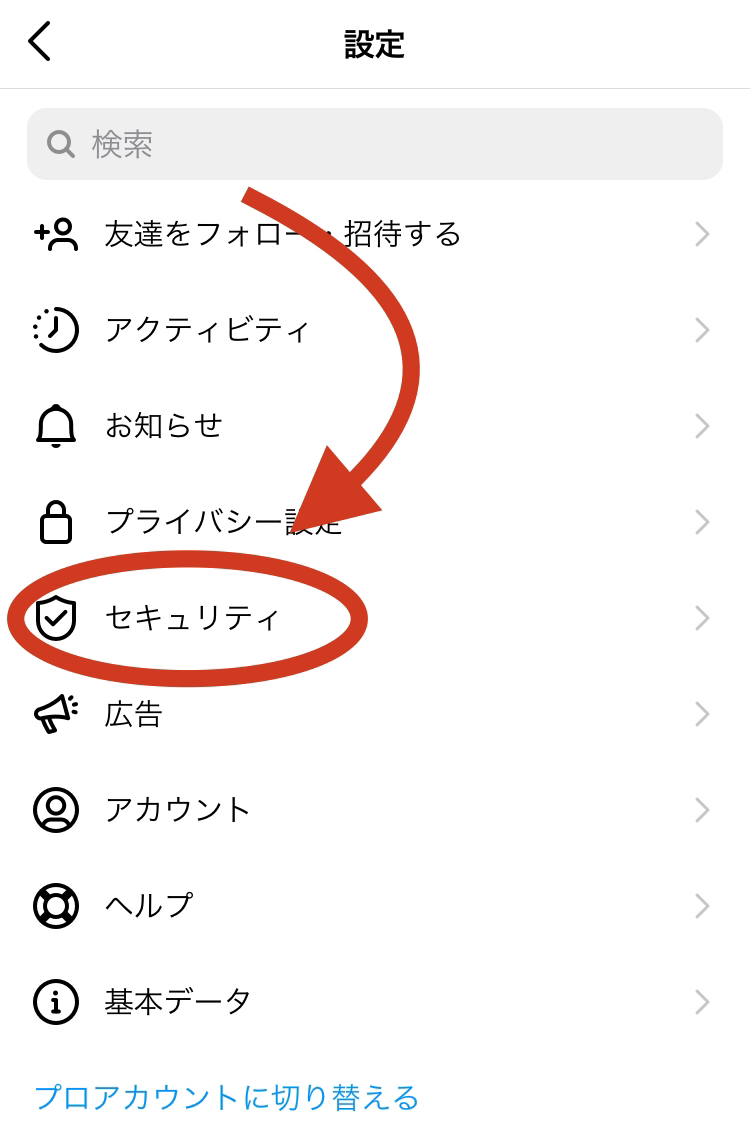
機種変更のタイミングやサブ端末、パソコンのブラウザからログインしようとした際、「Instagramのパスワードは何だっけ?」と手が止まってしまった経験を持つ人は少なくありません。慌ててInstagramのアプリ設定を開いても、パスワードの確認画面が見当たらず困惑するケースが後を絶ちません。
実は、Instagramアプリ内には現在のパスワードを平文(文字)で画面表示する機能がそもそも存在しません。しかし、諦めるのは早計です。iPhoneやAndroidに標準搭載されているパスワード管理機能やブラウザの自動保存データを活用すれば、現在設定されている文字列を安全に確認・照会できる可能性が十分にあります。アプリ内で確認できない理由から、端末別の確認手順、保存されていない場合の再設定法までを分かりやすく整理しました。
📌 【この記事の重要ポイントまとめ】
- 要点1:Instagramアプリ内ではセキュリティ保護の仕様上、現在のパスワード文字列を直接確認することは不可能。
- 要点2:iPhoneの「iCloudキーチェーン」やAndroidの「Googleパスワードマネージャー」に保存されていれば即座に照会できる。
- 要点3:端末側に記録がない場合は、ログイン画面からリセットリンクを発行して新しいパスワードへ再設定するのが最短ルート。
【アプリ内の真相】なぜインスタではパスワードが表示されないのか?
Instagramのアプリ内で設定画面を開き、「アカウントセンター」から「パスワードとセキュリティ」へと進んでも、表示されるのは「パスワードの変更」画面のみです。現在のパスワード欄には黒丸(••••••••)すら表示されず、入力欄が空白のまま新しいパスワードを求められます。
これには明確な理由があります。Meta社が提供するInstagramでは、覗き見や端末の盗難によるアカウント乗っ取り対策として、アプリ内部にパスワードの生データを一切保持・表示しない厳格な暗号化セキュリティ基準を採用しています。運営側のサーバー側でも高度にハッシュ化(不可逆な暗号化)されて保管されているため、サポート窓口に問い合わせても「現在のパスワードを教えてもらう」ことはできません。
したがって、「アプリの中で今のパスワードを調べる」というアプローチではなく、「スマートフォン本体やブラウザが自動保存しているパスワードデータを照会する」という手法を取る必要があります。
【iPhone編】iCloudキーチェーンからインスタのパスワードを確認する手順
iPhoneユーザーの場合、過去にSafariやアプリでログインした際にパスワードを保存していれば、iCloudキーチェーンから即座にパスワードを照会できます。Face IDやTouch IDによる生体認証を通過するだけで、伏字のない完全な文字列を確認可能です。
具体的な確認手順は以下の通りです。
- iPhoneの「設定」アプリを開く
- 少し下にスクロールし、「パスワード」をタップ
- Face ID(顔認証)、Touch ID(指紋認証)、またはパスコードでロックを解除する
- 上部の検索窓に「instagram」と入力
- 検索結果に表示された「instagram.com」のアカウント情報をタップ
- 「パスワード」の項目をタップすると、隠れていた英数字が表示される
この画面ではパスワードのコピーもワンタップで行えます。複数のアカウントを所持している場合は、ユーザーネーム(ID)ごとに登録内容が分かれて保存されているため、確認したいアカウントのアカウント名と合致しているかを必ず確かめてください。
【Android編】Googleパスワードマネージャーで確認・照会する方法
Androidスマートフォンを利用している場合は、Googleアカウントに紐づくGoogleパスワードマネージャーに保存されている可能性が高いです。Chromeブラウザやアプリへのログイン時に自動入力を許可していれば、簡単な操作でパスワードを呼び出せます。
確認の流れは次の手順で進めます。
- Androidの「設定」アプリを開く
- 「パスワードとアカウント」(または「Google」>「自動入力と共有」)をタップ
- 「Google」項目内の「パスワードマネージャー」を選択
- 一覧または検索バーから「Instagram」を探してタップ
- 画面ロック解除(指紋認証、顔認証、PINコードなど)を行う
- 表示されたユーザーネームの下にある目のアイコン(表示ボタン)をタップ
目のアイコンをタップした瞬間に伏字が解除され、設定されているパスワードが確認できます。もし複数のGoogleアカウントを使い分けている場合は、パスワードマネージャーを開く際に対象のGoogleアカウントが選択されているか画面右上のアイコンを確認しましょう。
スマホに記録がないときは?インスタのパスワード変更・再設定手順
キーチェーンやパスワードマネージャーを確認してもInstagramの項目が存在しなかった場合は、現在のパスワードを突き止めることはできません。この場合は、パスワードを一度リセットして新しいパスワードへ変更するのが最も確実な解決策です。
ログインしたままの状態であれば、アプリのアカウントセンターからリセットリンクを自分のメールアドレス宛に送信できます。一方、すでにログアウトしてしまっている場合は、ログイン画面の入力欄下部にある「パスワードを忘れた場合」をタップします。
再設定用の入力画面が表示されたら、以下のいずれかを入力して「次へ」進みます。
- Instagramに登録しているユーザーネーム
- 登録済みのメールアドレス
- 登録済みの電話番号(SMS宛て)
入力した宛先に届いたリセットリンクをタップすると、古いパスワードの入力を求められることなく、新しいパスワードの設定画面が開きます。英数字や記号を組み合わせた強固なパスワードを再登録すれば、即座にログインが完了します。
「リセットメールが届かない」「ログインできない」トラブルの対処法
パスワードの再設定を進める中で、案内メールやSMSが届かず作業がストップしてしまうケースも珍しくありません。メールが届かない代表的な要因と対処法をまとめました。
まず疑うべきは迷惑メールフィルターとキャリアメールの受信拒否設定です。特に「@docomo.ne.jp」「@ezweb.ne.jp」「@softbank.ne.jp」などのキャリアメールを利用している場合、Instagramからのシステム通知メール(ドメイン:@mail.instagram.com)が自動的に迷惑メールフォルダに振り分けられたり、サーバー側でブロックされたりすることが頻発します。
メールがどうしても届かない場合の回避策は以下の3点です。
- SMS(電話番号)での送信に切り替える:リセット画面で電話番号を入力し、ショートメッセージ宛てに認証コードを受け取る
- Facebook連携を活用する:事前にFacebookアカウントと連携していれば、Facebook経由で直接ログイン認証を行う
- 迷惑メールフォルダおよびゴミ箱の確認:プロモーションタブやアーカイブに紛れ込んでいないか検索をかける
また、過去に機種変更をした際に古いメールアドレスのまま放置していた場合、リセットリンクを受信できません。その際は、過去にログインしたことのある端末が残っていないか探し、一時的にログインを試みる必要があります。
アカウント乗っ取りを防ぐ!今すぐ見直したいセキュリティ設定
パスワードの再設定やログインが無事に完了したら、二度とログイントラブルに陥らないための環境整備と、不正アクセスを防ぐためのInstagramセキュリティ設定を強化しておきましょう。
最も有効な防衛策は2段階認証の設定です。アカウントセンター内の「パスワードとセキュリティ」から「2段階認証」を有効にしておくことで、万が一パスワードが第三者に漏洩した場合でも、手元のスマホに届く確認コードがなければログインできなくなります。
ただし、機種変更時に2段階認証の引き継ぎを忘れると自身が締め出されてしまうリスクがあります。設定時には必ず画面に表示される「バックアップコード」をスクリーンショットや紙のメモに残して保管してください。万が一スマホを紛失したり認証アプリが使えなくなったりした場合でも、バックアップコードがあれば2段階認証の解除や再ログインがスムーズに行えます。
【インスタのパスワード確認】に関するよくある質問(FAQ)
Q1:ログイン中のインスタアプリから、直接パスワードを見る裏ワザは本当にないのですか?
A1:ありません。InstagramアプリおよびWeb版の仕様として、パスワードの文字列を画面表示する機能は完全に遮断されています。端末のキーチェーン機能やGoogleパスワードマネージャーに保存されているデータを確認するか、パスワードの再発行を行うのが正規のルートです。
Q2:ユーザーネームも登録メールアドレスも忘れてしまった場合はどうすればいいですか?
A2:仲の良い友人に自分のプロフィール画面を開いてもらい、画面上部に表示されている「ユーザーネーム(英数字のID)」を確認してもらうのが最も手軽です。ユーザーネームさえ判明すれば、ログイン画面からパスワードリセットリンクの送信を試みることができます。
Q3:心当たりがないのに「パスワードリセット」のメールが届きました。どうすべきですか?
A3:第三者がユーザーネームを誤入力したか、不正ログインを試みてリセットボタンを押した可能性があります。メール内のリンクは絶対にタップせず、そのまま破棄してください。不安な場合は、Instagramアプリを直接起動し、アカウントセンターからパスワードをより強固なものへ変更し、2段階認証を有効化してください。
まとめ:パスワード管理とセキュリティ対策を万全に
Instagramのパスワードが分からなくなった場合、アプリ内を探し回るのではなく、iPhoneのiCloudキーチェーンやAndroidのGoogleパスワードマネージャーをチェックするのが最も手短な解決方法です。端末に保存がない場合でも、登録メールアドレスやSMS宛てに再設定リンクを取り寄せることで、短時間でログイン状態を回復できます。
トラブルを無事に解消した後は、推測されにくい英数字記号の組み合わせへの更新と2段階認証の導入を済ませ、安全で快適なアカウント運用を心がけましょう。 (出典: インスタ パスワード 確認(Yahoo!ニュース))
