ビジネス文書の作成やチャットツールでのやり取りにおいて、外来語や専門用語を入力する際、スペースキーを何度も連打してカタカナの変換候補を探す作業は、思考のリズムを止めてしまう要因になります。入力中の文字列を一瞬で全角カタカナや半角カタカナへ切り替えるキー操作を把握しておくだけで、日々のタイピング速度と入力作業の快適さは大きく向上します。
一方で、近年のノートPCや薄型キーボードでは、「F7キーを押しても画面の輝度や音量が変わるだけでカタカナに変換されない」「Mac環境に移行してから操作方法が分からない」といった声が数多く寄せられています。本稿では、Windows 11およびMac環境、各種日本語入力システムにおける一発変換の手順と、機能が正しく動作しない構造的背景、その具体的な解決手順を整理してお伝えします。
📌 【この記事の重要ポイントまとめ】
- 要点1:Windowsは「F7(全角)/ F8(半角)」、Macは「Control + K」の活用で一発カタカナ変換が可能。
- 要点2:ノートPCでF7が反応しない主な要因は「Fnキーの動作モード」であり、Fnロックの解除や設定変更で解決。
- 要点3:スペースキー連打から専用ショートカットへの切り替えにより、文字入力に伴う視線移動と認知的負荷を大幅に削減。
【一発変換の極意】キーボードでカタカナ変換を行う最速ショートカット
日本語入力中に意図した文字列を素早くカタカナにするための標準操作は、OSや使用しているキーボード配列によって異なります。まずは日常的に使用頻度が高い基本ショートカットを整理します。
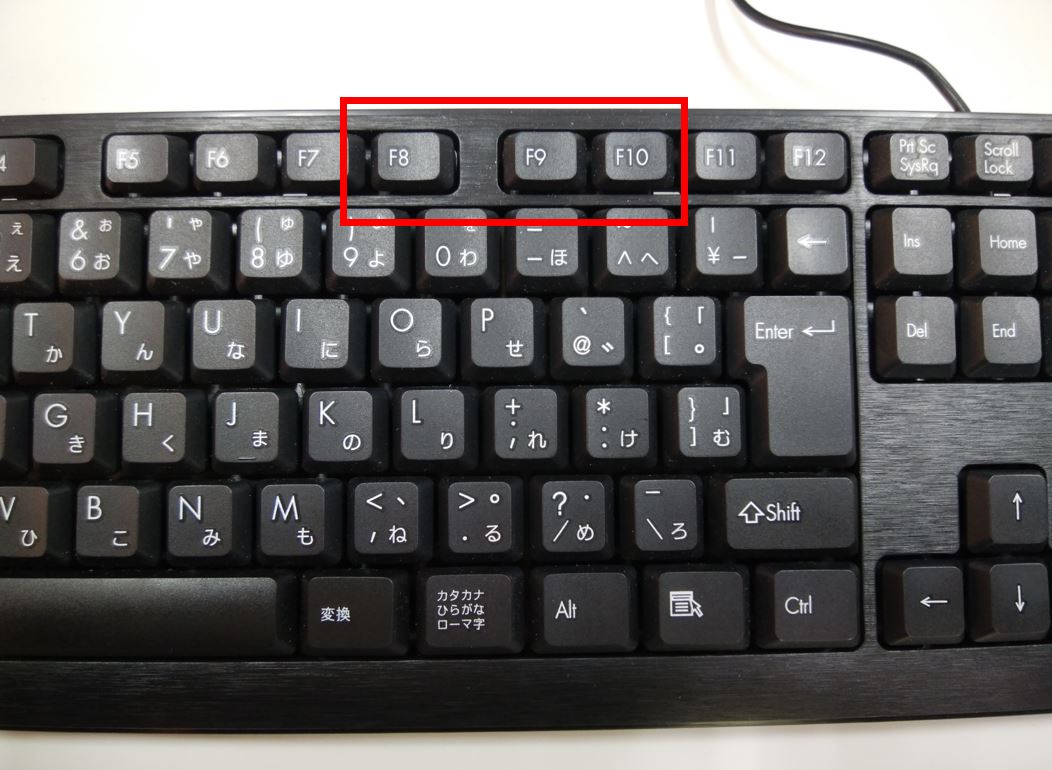
Windows11におけるカタカナ変換(全角・半角)の基本は、最上段に配置されているファンクションキーです。ひらがなを入力した変換前の状態で以下のキーを押下します。
- 全角カタカナ変換:「F7」キー(例:「とうきょう」→「トウキョウ」)
- 半角カタカナ変換:「F8」キー(例:「とうきょう」→「トウキョウ」)
- 全角英数変換:「F9」キー(例:「とうきょう」→「toukyou」)
- 半角英数変換:「F10」キー(例:「とうきょう」→「toukyou」)
特に半角カタカナ変換におけるF8キーの使い方は、銀行振込の名義入力やレガシーな業務用システムへのデータ登録において不可欠な操作です。スペースキーの候補一覧から小さな半角文字を探し出す手間に比べ、F8キーを1度押すだけで確定できるため、入力ミスやフォーマット不備のリスクを未然に防ぐことができます。
一方、Macでのカタカナ変換ショートカットキーは、ホームポジションを崩さない操作体系が標準となっています。macOSの標準日本語入力(旧ことえり系)では以下のキーコンビネーションが割り振られています。
- 全角カタカナ変換:「Control + K」
- 半角カタカナ変換:「Control + ;(セミコロン)」
- ひらがな変換に戻す:「Control + J」
Macのキーボード上段にある「F7」キーを押すことでも全角カタカナへの変換は可能ですが、デフォルト設定ではメディアコントロール(再生・一時停止等)が優先されているケースが多いため、ホームポジションに近い「Control + K」を指に覚え込ませることが作業効率化の近道です。
【実態検証】F7キーでカタカナ変換ができない決定的な理由と現場のリアル
企業のITヘルプデスクや各種サポート窓口に寄せられる問い合わせの中でも、特に相談が多いのが「新しく支給されたノートPCでF7を押してもカタカナにならない」というトラブルです。この現象が発生する背景には、PCメーカー各社によるキーボードの初期割り当て設計が関係しています。
F7キーでカタカナ変換ができない理由の9割以上は、ファンクションキーの「マルチメディア機能優先(特殊機能優先)」設定にあります。現代のノートPC(Dell、HP、Lenovo、ASUS、Surfaceなど)は、画面の明るさ調整や音量ミュート、機内モードの切り替えといった機能をファンクションキーの標準動作として割り当てている個体が多く存在します。
この状態では、F7単体を押しても「画面輝度調整」や「キャレットブラウズの起動」が優先され、日本語入力システム(IME)へF7の入力信号が届きません。この問題を回避し、カタカナ変換を一発で行うFnキー同時押しの挙動を正しくコントロールするには、以下の3つの対処法が有効です。
- 対処法1:一時的な同時押し操作
「Fn」キーを押しながら「F7」キーを押下することで、本来のF7信号をIMEへ送信します。 - 対処法2:Fn Lock(ファンクションロック)の切り替え
キーボード上の「Fn」キーと「Esc」キー(または鍵マーク付きのFnキー)を同時に押すことで、ファンクションキーの優先順位を反転させ、F1〜F12を単体押しで標準機能として使える状態に固定できます。 - 対処法3:ファンクションキー カタカナ変換 設定(BIOS/UEFI・専用ユーティリティ)
メーカー製設定アプリ(Lenovo Vantage、Dell Command等)やPC起動時のBIOS設定画面内「Action Keys Mode」「Function Key Behavior」から、常に標準ファンクションキーとして動作するよう恒久設定を行います。
実際のオフィス現場では、「急にカタカナ変換ができなくなりキーボードの故障を疑ったが、無意識にFn+Escを押してロック状態が変わっていただけだった」という事例が頻発しています。キーボードの右下や左上にある小さなLEDランプ(Fnロック状態を示すインジケーター)の点灯有無を確認する習慣を持つことがトラブルシューティングの第一歩となります。
主要OS・入力環境別の機能比較|Windows・Mac・Google日本語入力
OSや使用するIMEソフトウェアによって、割り振られているショートカットやカスタマイズの自由度は異なります。作業環境に応じた最適な操作を選択できるよう、詳細な比較データを以下にまとめました。
| 項目・入力環境 | 詳細・キー割り当て | 初期設定の挙動 | 編集部の見解・実用性評価 |
|---|---|---|---|
| Windows 11(標準IME) | 全角:F7 / 半角:F8 無変換キーによるトグル | ノートPCはFn優先の場合あり | 国内標準で最も普及。Fnロックさえ確立すれば迷わず直感的な入力が可能。 |
| macOS(日本語入力) | 全角:Control + K 半角:Control + ; | 特殊キー(メディア操作)優先 | Controlキー併用が最速。システム設定からF1〜F12を標準キーへ変更も可能。 |
| Google日本語入力 | F7/F8に加え、MS-IME風・ことえり風へ変更可能 | OS依存のショートカットを継承 | サジェスト精度が高く、キー設定の自由度が極めて高いため複数OS併用者に最適。 |
| 無変換キーの単独活用 | 無変換キーを押すごとに「全角カナ→半角カナ→ひらがな」 | Windowsで標準有効 | 左手親指だけで完結する隠れた最速キー。ホームポジションを崩さない利点がある。 |
特にWindows環境で知る人ぞ知る効率化手法が、スペースキーの左隣に配置されている「無変換キー」を使った入力切り替えです。無変換キーによるカタカナ切り替えは、入力中の文字がある状態で無変換キーを1回押すと全角カタカナ、2回押すと半角カタカナ、3回押すと元のひらがなへと順繰りに変化します。最上段のファンクションキーまで指を大きく伸ばす必要がないため、長文執筆時の疲労軽減に直結します。
また、Google日本語入力のカタカナ変換ショートカットを活用する場合、プロパティ画面の「キー設定の選択」から「MS-IME」「ATOK」「ことえり」といったプリセットを自由に選択できます。Mac端末でありながらWindowsと全く同一のキーバインドでカタカナ変換を行いたいユーザーにとって、Google日本語入力の導入は有効な選択肢となります。
一般に知られていない盲点とネットの誤解|文字入力が反応しない原因
ショートカットを入力しても意図した文字種に切り替わらない場合、単純な設定ミス以外の要因が潜んでいるケースがあります。ネット上で散見される誤った対処法に惑わされないためにも、カタカナ変換ができない原因と詳細まとめとして代表的なトラブル要因を検証します。
まず検証すべきは、キーボードの文字入力でカタカナが反応しない場合の対処法です。特に多いのが以下の3つの要因です。
- IMEのフリーズ・入力プロセスの異常:バックグラウンドで日本語入力プロセス(CTFローダー等)が停止している場合、文字変換全般が受け付けられなくなります。タスクマネージャーから「Windows IME」を再起動するか、PC本体の再起動で復旧します。
- キャレットブラウズ機能の誤作動:ChromeやEdgeなどのブラウザ上でF7キーを押した際、「キャレットブラウズを有効にしますか?」というダイアログが表示されることがあります。これはブラウザ側の独自ショートカットとIMEのF7キーが競合した結果です。ダイアログを閉じ、文字入力欄の中に確実にカーソル(フォーカス)が当たっている状態で再度キーを押下する必要があります。
- ゲーミングキーボードのWin/Fnロック機能:ハードウェア側でゲームプレイ中の誤爆を防ぐ「Windowsキー無効化モード(Gaming Mode)」に入っていると、一部のファンクションキーや修飾キーの挙動が通常時と変化することがあります。
また、誤ってカタカナに変換してしまった後、素早く元の状態へ戻すテクニックも重要です。カタカナ変換を戻す方法(2026年最新)としては、変換確定前であれば「F6」キーを押すことで一発で全角ひらがなへ戻せます。Mac環境であれば「Control + J」がこれに該当します。さらに「Esc」キーや「Ctrl + Z」を押せば、変換前の未確定状態や入力直前の状態へ即座に復帰できます。
【プロの結論】認知心理学と作業工学から見る入力効率化の判断基準
タイピングにおける文字変換の選択は、単なる手間の問題にとどまらず、思考の持続性に直結する認知的課題です。認知心理学およびヒューマンコンピュータインタラクション(HCI)の視点から見ると、スペースキーを連打して変換候補を目視で選ぶ行為は、脳の「ワーキングメモリ」を一時的に消費し、文章の論理構成やアイデアの創出を妨げることが分かっています。
「F7キー」や「Control + K」による一発変換は、画面上の候補リストを目で追うフィードバック制御を必要とせず、指の運動記憶(マッスルメモリー)だけで完結する「オープンループ制御」の作業です。この違いにより、1日あたり数千文字から数万文字をタイピングするデスクワーカーの場合、変換にかかる累積時間だけでなく、集中力の途切れに伴う認知的疲労を大きく低減できます。
【プロの結論】おすすめできる人・慎重になるべき人の判断基準
- 即座に導入すべき人:
- IT用語、医薬品名、外資系企業名などカタカナ専門用語を頻繁に入力する実務担当者
- 銀行コードやカナ名義など、全角・半角の厳密な使い分けが求められる事務・経理職
- タイピング時の視線移動を減らし、長時間の執筆作業における眼精疲労や集中力低下を防ぎたいライター・エンジニア
- 導入に際して設定確認を優先すべき人:
- 会社支給のノートPCでセキュリティ制限があり、BIOSや専用ツールの設定変更が制限されているユーザー(Fn+F7の同時押し運用を推奨)
- コンパクトキーボード(60%配列等)を使用していて、物理ファンクションキーが存在しないユーザー(Controlキーコンビネーションまたは無変換キーの割り当てを推奨)
【キーボード カタカナ 変換】に関するよくある質問(FAQ)
Q1:ノートパソコンでF7を押すと、カタカナにならず画面の明るさが変わってしまいます。どうすれば一発で変換できますか?
A1:キーボード左下にある「Fn」キーを押しながら「F7」を押してみてください。常にF7単体で変換したい場合は、「Fn」キーを押しながら「Esc」キーを押して「Fn Lock」を有効にするか、PCの設定ユーティリティでファンクションキーの標準動作を切り替える必要があります。
Q2:MacでWindowsのようにファンクションキー(F7/F8)でカタカナ変換を行う設定はありますか?
A2:可能です。「システム設定」>「キーボード」>「キーボードショートカット」>「ファンクションキー」に進み、「F1、F2 などのキーを標準のファンクションキーとして使用」をオンにしてください。ただし、Mac標準の「Control + K(全角カナ)」「Control + ;(半角カナ)」を覚える方がホームポジションを崩さずに入力できるため推奨されます。
Q3:半角カタカナを入力したい場合、最もミスが少ない手順は何ですか?
A3:対象のひらがなを入力した変換前の状態で「F8」キーを押すのが最も確実です。一度F8を押せば半角カタカナに切り替わり、そのままEnterキーで確定できます。Macの場合は「Control + ;(セミコロン)」で同様の操作が可能です。
Q4:一度カタカナに変換した文字列を、変換確定前に元のひらがなへ戻すキーは何ですか?
A4:確定前であれば「F6」キーを押すことで全角ひらがなに戻ります(Macは「Control + J」)。また、「Esc」キーを1度押すと変換前のひらがな入力状態に戻り、もう一度押すと入力中の文字全体を消去できます。
まとめ:入力環境を最適化して毎日のタイピングストレスを完全解消
キーボードによるカタカナ変換は、一見すると些細な操作に見えますが、日常的な業務効率とタイピング時の集中力維持に極めて大きな影響を与える要素です。Windowsの「F7 / F8」や「無変換キー」、Macの「Control + K」といった標準ショートカットを状況に応じて使い分けることで、スペースキーを連打する無駄な時間と視線移動はゼロになります。
もし最新のノートPC環境で意図した動作にならない場合は、まず「Fnロック」の状態を確認し、必要に応じて設定の見直しを行ってください。自身の利用環境に最適な入力導線を確立し、ストレスのない快適なテキスト入力環境を整えましょう。 (出典: キーボード カタカナ 変換(Yahoo!ニュース))
